將小米機器人真空吸塵器連接到手機的分步說明
小米掃地機器人可以連接手機或電腦遠程控制。這種管理方式特別適合那些沒有足夠時間做家務的人。使用已安裝的應用程序,您可以快速更改設置、查看作業統計信息並確定設備的進一步操作。該設備的操作通過連接到家庭 Wi-Fi 網絡與智能手機同步。
工作的一般說明
小米品牌的智能設備旨在讓日常生活更輕鬆,並最大限度地降低房主的清潔成本。新一代機器人真空吸塵器適用於 Android 和 iPhone 系統。
配置與充電座的交互
設置機器人真空吸塵器的第一步是建立充電器和真空吸塵器之間的關係。
交互設置清單:
| 庫存 | 結果 |
| 將塢站連接到網絡 | 點燃基地,用特殊裝置裝飾電纜 |
| 正確安裝 | 在野外,當吸塵器接近車站時,不應有障礙物、繩索形式的障礙物、各種物體 |
| 適應症 | 插入網絡後,底座外殼上的以下燈泡會亮起:白色、黃色、紅色。白色表示充滿電,黃色表示中等充電狀態,紅色表示電量下降 20%。 |
WIFI連接
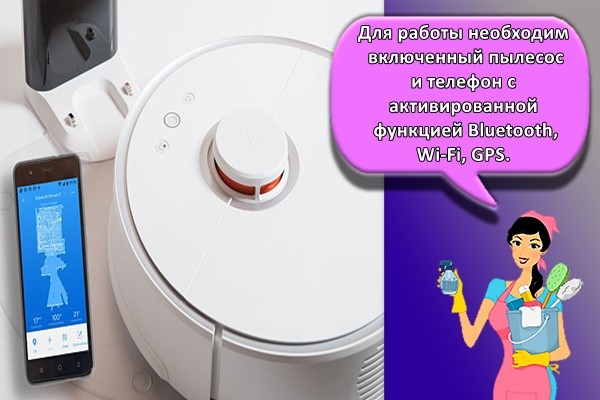
要工作,您需要一個隨附的吸塵器和一部支持藍牙、Wi-Fi 和 GPS 的手機。在 ios 或 android 平台的手機上,您需要安裝一個使用合適服務的特殊應用程序。
設備操作
設備的操作是通過一個特殊的 Mi Home 程序啟動的。在程序中,在註冊階段之後,您需要選中“允許應用程序訪問位置”項旁邊的框。
這是應用程序與特殊服務器通信並重定向特殊命令所必需的。
如何逐步與移動設備同步
該應用程序假設在不同平台上都能成功運行。要設置您的技術,您必須仔細按照說明進行操作。使用 iPhone:
- 在米家APP註冊後,需要登錄已創建的賬號。註冊包括輸入用戶名、確認密碼和連接電話號碼。
- 在已安裝應用程序的菜單中,您需要選擇特殊項目“添加設備”。然後電話屏幕將顯示一個列表。使用分頁按鈕選擇一個模型並打上“複選標記”。應用程序桌面上出現真空吸塵器圖標。如果在列表中未找到該型號,則必須手動輸入,從設備通行證中完全複製名稱。
- 在真空面板上,您需要按住中間的機身按鈕 2-3 秒。這將重置之前設置的 Wi-Fi 設置。
- 之後,在範圍內,您需要輸入 Wi-Fi 網絡的名稱和密碼。
- 當設備同步成功後,手機頂部面板會顯示一個吸塵器標誌,同時吸塵器本體上的一個特殊指示燈可能會亮起。
參考!使用 android 的工作順序與使用 ayos 的順序相同。要在 android 平台上下載,請使用 Play 市場。
如何處理清潔
成功同步後,您可以開始調整和設置參數。在iphone的ios平台上,同步比在Android平台上要快。收到有關成功連接的信息後,設置將被保存,您無需再次輸入。
手機屏幕出現清理命令:
- “清潔”。這是一個清潔訂單設置模塊。該模塊的高級設置將幫助您設置所需的參數。
- “醫生”。如果清潔程序在規定時間之前完成或需要中斷,則該功能可將真空吸塵器返回塢站。
- “定時器”。設置定時器值允許您對設備進行編程以在特定日期和時間運行。
- “清洗法”。一組四種模式,可通過打勾選擇。這些模式在清潔強度、運動圖的使用方面有所不同。
- 遙控。這是一個將真空吸塵器切換到手動清潔的模塊。
- “關心”。該模塊負責收集有關電池磨損和真空吸塵器內置機制的統計數據。
模塊有助於管理統計信息和設置基本參數。實施個人模式的清潔組織按照具體步驟進行:
- 設置坐標。成功啟動應用程序後,按下真空吸塵器圖標即可顯示平面圖。充電座位於坐標25500和25500。
- 試用版用“FLOW”一詞表示。在模塊中,需要設置清洗時長從“When”到“Then”。
- 最後一步是定義運動的坐標。要了解特定房間的坐標係是什麼樣子,建議設置不同的值並觀察設備的移動。
單獨安裝虛擬牆或清潔區域的邊界。對於指定,您需要找到“清潔引導區域”項目並輸入坐標。最後一項任務是設置清潔次數。打開的窗口可幫助您選擇清潔值,從 1 到 3。
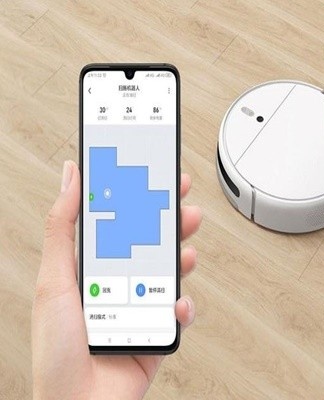
信息!遵循順序很重要。第二個坐標必須明顯大於第一個,否則設備將不會開始移動。
小米掃地機器人的附加選項
使用桌面操作系統設置掃地機器人允許您安裝俄語語音包。這是開發人員在設備的正式版本中未提供的附加功能。
在這種情況下,您必須在必填字段中輸入真空吸塵器的 IP 地址和型號名稱。啟動實用程序後,您需要重新安裝應用程序並重複分步說明。
解決常見問題
對於許多用戶來說,主要問題是設置設備、連接智能手機或與智能手機同步。潛在的困難與機器人吸塵器和電話的不同製造商有關。在每個小工具上,都可能出現一定的問題,必須嚴格按照設備的協議解決。如果吸塵器無法連接到 Wi-Fi 網絡,則需要查找原因。可能有幾種:
- 吸塵器不支持Wi-Fi;
- 申請中的問題;
- 移動流量已啟用。
要解決此問題,您需要重新安裝應用程序,通過按兩個按鈕重置吸塵器主體上的 Wi-Fi 設置。
這樣流量就不會限制吸塵器的在線操作,您只需要連接到開放的Wi-Fi網絡,並取消選中手機屏幕上的“移動數據”框即可。
如果應用程序有任何問題,則需要進行微調。通常當您登錄您的帳戶時,桌面會顯示“無法識別的錯誤”或“無法登錄”。為了完全控制機器人,需要進行賬戶初始化,所以這個問題應該已經解決了。
2種解決方法:
- 將特殊的 VPN 應用程序下載到您的手機。這種技術可以“欺騙”服務器進入變化的區域。如果您在激活 VPN 後無法登錄您的帳戶,您應該嘗試重新加載 VPN 設置,因為每次激活該應用程序時區域都會改變。
- 在“米家”應用中更改區域。經常屏幕上顯示的位置是“中國大陸”,但是在連接服務器的時候出現錯誤,所以需要在選擇的時候在下拉列表中把居住地區改成任意地區。
設備無法初始化時的應用程序錯誤表明 Mi Home 存在問題。在小米手機上可以通過創建應用克隆快速解決。但是在aios和android智能手機上,開發者並沒有提供這個功能。刪除並重新安裝“小米之家”,以及重置掃地機器人面板上的 Wi-Fi 設置,會有幫助。