
如何自己在家清潔筆記本電腦上的灰塵
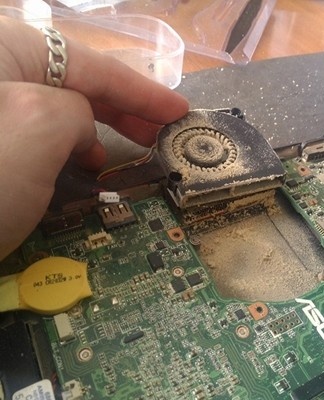
定期清潔筆記本電腦不僅可以保持設備清潔,還可以延長使用壽命。清除積聚的灰塵和污垢有助於降低過熱的可能性並確保冷卻元件正常運行。
何時清潔和防止筆記本電腦
當冷卻器和其他元件出現故障跡象時,就需要對筆記本電腦進行預防和徹底清潔。用戶經常會發現以下症狀:
- 運行風扇的噪音增加;
- 外殼的強烈加熱;
- 啟動生產程序時不斷崩潰並重新啟動。
清潔冷卻器和內部板是主要的預防措施。此過程降低了損壞加熱元件的風險。
什麼是必要的
您可以自行避開筆記本電腦,無需服務中心人員的干預。要在家打掃衛生,您需要準備一套工具和材料,然後按照分步說明進行操作。
用於小零件的不同尺寸的螺絲刀
筆記本電腦外殼和內部零件用不同尺寸的螺絲擰緊。要擰下設備,您需要使用幾把螺絲刀,最簡單的方法是準備一套工具。
畫筆
應使用不同的刷子清潔筆記本電腦。最好用軟毛刷處理帶有刮擦表面的零件。要徹底清潔其餘元件,您可以使用硬毛刷。
餐巾紙
使用專用抹布清潔顯示器、外殼和內部組件。 用簡單的濕紙巾處理零件可能會因酒精浸漬而導致破損。
可能是一張塑料卡片
通常作為預防性維護的一部分,有必要去除內部芯片上的舊導熱膏層。為了在表面均勻分佈新層,使用塑料卡更方便。拿一塊不需要的板很重要,因為它在接觸導熱油脂時可能會損壞。
導熱膏
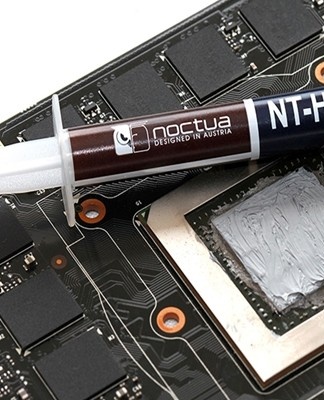
導熱膏是一種具有導電性能的乳狀物質。該糊狀物用作元件冷卻系統的中間層,並從強大的晶體管中帶走熱量。
建議每年更換 2-3 次導熱膏,因為筆記本電腦經常使用會很快變乾,從而降低散熱效率。
預算
廉價類型的導熱膏是在粉末狀氧化鋅和液體聚二甲基矽氧烷的基礎上製成的。在預防廉價設備或應將少量物質應用於跳蚤的情況下,建議使用經濟型導熱膏.
昂貴的
昂貴類型的導熱膏的成分包含具有高導熱特性的金屬。這些包括銀、金、銅或鎢顆粒。高性能筆記本電腦需要昂貴的導熱矽脂。
如何選擇
根據成分的不同,導熱膏具有不同的稠度、密度和顏色。選擇合適的菌株時需要考慮許多因素,包括:
- 導熱係數是任何導熱膏的主要參數。指標越高,物質的使用就越有效。
- 熱阻,是導熱係數的倒數。低電阻漿料更利於內部零件散熱。
- 可塑性,表面應用的均勻性取決於可塑性。導熱膏應該很好地平滑並形成一個沒有孔隙的薄層。
- 耐極端溫度,防止過早乾燥。在使用筆記本電腦時,粘貼會不斷受到不同溫度的影響,足夠的磨損期為 1 年或更長時間。
出色的照明
為防止損壞零件,需要明亮的照明以提供良好的能見度。工作應在準備好的可以安裝檯燈的工作區進行。
注意力和精確度
清潔過程需要小心,因為電路板和微電路上有大量易碎元件。粗心的動作可能會導致故障。
時間
全面維護需要幾個小時,建議在不長時間中斷的情況下進行清潔。如果您的膝上型電腦被拆卸,小的內部組件可能會丟失。此外,灰塵進入微電路表面的可能性也會增加。
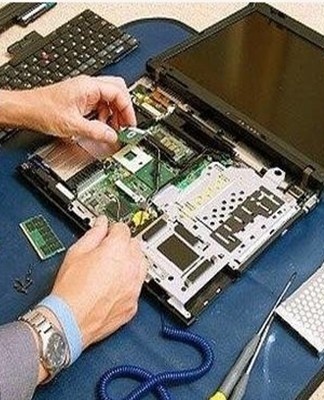
完全拆卸不同製造商的筆記本電腦的程序
不同製造商的筆記本電腦在設計特點上有所不同。為避免在掃描便攜式設備時出錯,您應該按照特定筆記本電腦型號的說明進行操作。
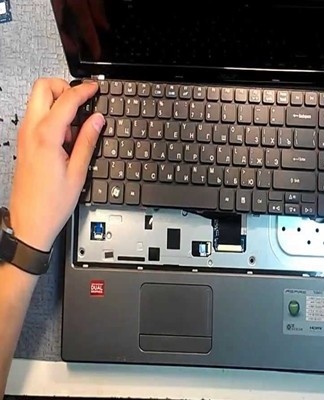
宏碁
要清潔 Acer 筆記本電腦,您需要完全拆開外殼。首先,您需要將閂鎖放在適當的位置以斷開電池連接。通過以下分析進一步分析:
- 擰下底蓋上的所有螺絲;
- 斷開 Wi-Fi 模塊和 RAM 插槽的電線;
- 卸下硬盤和磁盤驅動器;
- 通過斷開上部的幾個閂鎖並滑動閂鎖來提起鍵盤,然後從外部卸下面板;
- 禁用所有可見循環;
- 拆卸主板以接觸冷卻系統。
生命值
惠普筆記本電腦的拆卸過程默認從取出電池和擰下機箱上的螺絲開始。然後依次斷開硬盤、內存條、Wi-Fi模塊和鍵盤。要執行清潔,仍然需要關閉主板和風扇。

聯想
現代聯想型號比其他製造商的設備更容易拆卸。取出電池,擰下底蓋並取出硬盤就足夠了,之後就可以看到冷卻系統了。要獲得冷卻器,您需要擰下固定螺栓並斷開帶扣。
東芝
拆卸東芝筆記本電腦首先要拆下鍵盤上方的蓋子。然後用螺絲刀抬起鍵盤,斷開主板排線,電池和硬盤從反面拆下,擰下蓋子,清潔散熱器。
戴爾
戴爾筆記本電腦從兩側依次拆解。首先拆下電池和底蓋,然後是鍵盤和頂蓋。在接觸到主板後,他們擰下緊固螺栓並清潔冷卻器。
微星
MSI 品牌設備由於其特殊設計,更易於拆卸。取出電池並擰下後蓋就足夠了,然後打開冷卻元件的通道。拆下冷卻器和管道後,就可以開始清洗了。
華碩
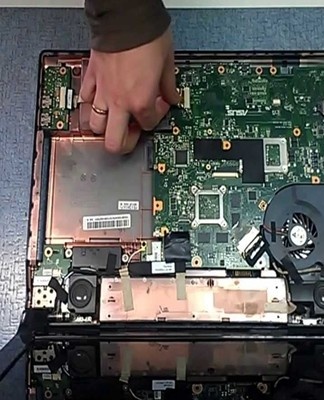
要旋轉華碩筆記本電腦,您只需拆下機箱底部,拆下硬盤驅動器和主板。要執行基本清潔,列出的操作就足夠了。
清潔組件
應分別清潔筆記本電腦的各個部分。考慮到所有的細微差別,將有可能避免元素的破損。
內存
有必要用刷子和一罐壓縮空氣清潔 RAM 插槽。首先,用噴霧罐吹掉大部分灰塵,然後用刷子小心地清除殘留物。應清潔所有難以觸及的區域,包括積有污垢的凸起。
粉絲
用棉籤輕輕清潔筆記本電腦冷卻器。風扇葉片可以用棉球清潔。使用壓縮空氣射流吹掉多餘的灰塵。
鍵盤
使用特殊的浸漬餐巾清潔鍵盤表面和內部的灰塵。可以使用電子級清潔劑清潔觸點。
散熱器
由冷卻器冷卻的散熱器可以用吸塵器清潔,吸掉灰塵。散熱器表面可用清洗劑清洗。
連接器
筆記本電腦上的所有連接器都可以用細棉籤清潔。
清潔內部後,建議用濕布擦拭機身,去除連接器上多餘的污垢。
循環
非常小心地清潔易碎的羽流非常重要。對於羽狀物,將棉籤浸入清潔液中,然後在表面上擦拭以去除污垢。
不同廠商筆記本電腦的組裝順序
與拆卸類比,各種型號的設備的組裝具有一定的特點。要將所有部件恢復到原來的位置而不損壞內部組件,您需要執行一些逐步的步驟。

宏碁
開始組裝 Acer 筆記本電腦後,首先將帶有冷卻系統的主板放回原處,並用螺絲固定元件。然後他們放上外殼的上半部分,連接電纜並插入鍵盤。將筆記本電腦翻轉過來,安裝好硬盤、磁盤驅動器、內存和無線模塊。固定所有元件後,擰緊底蓋。
生命值
組裝惠普筆記本電腦時,風扇、主板、鍵盤、Wi-Fi模塊、內存插槽和硬盤依次連接。將所有部件固定在其原始位置後,剩下的就是擰緊外殼並連接電池。
聯想
組裝聯想筆記本電腦首先要連接所有電纜和冷卻器。然後將硬盤翻轉過來,固定底殼,並安裝電池。
東芝
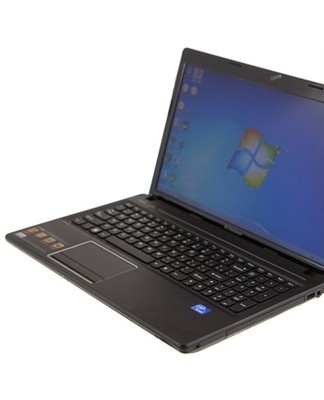
完成東芝筆記本電腦的內部清潔後,先擰緊底蓋,將電池和硬盤安裝到連接器中。從正面連接主板和電纜,插入鍵盤直至其卡入到位。從上面放上外殼的上部並固定所有螺絲。
戴爾
組裝製造商戴爾設備的第一步是安裝主板 - 將元件放在其原始位置並用螺栓固定。接下來,安裝鍵盤、機箱正面、底蓋和電池。
微星
從 MSI 品牌收集筆記本電腦需要最少的時間。由於散熱系統的主要部件直接位於下蓋下方,您只需將外殼放回原位,用螺絲固定並安裝電池即可。
華碩
在華碩筆記本電腦中,在組裝過程中,首先更換主板,然後更換硬盤驅動器和底蓋。如果需要斷開環路進行清潔,則在固定外殼之前將它們連接起來。
如何不
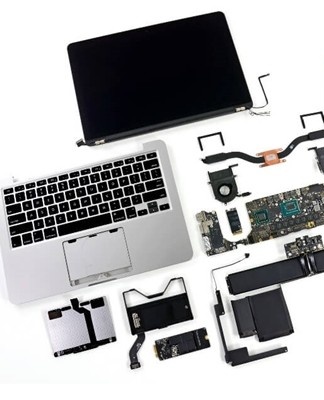
筆記本電腦所有者經常在清潔時犯錯誤。主要錯誤是試圖在不拆卸設備的情況下清潔設備。對鍵盤和連接器進行吸塵會收集到最少的灰塵,並且不會對風扇運行產生積極影響。在大多數情況下,需要完全拆卸設備以清除所有灰塵。
常見的誤區
在沒有經驗的用戶中,有許多與清潔筆記本電腦相關的誤區。最常見的誤解是灰塵堆積不會影響設備性能。
沒有專家的干預就不可能進行高質量清潔的神話也很流行。事實上,您可以按照分步說明自行進行預防。 未能定期清潔會導致設備發生故障並磨損內部零件。